7. 채팅
거래처(시공사)·작업자·고객센터와의 실시간 채팅 화면입니다. 발주·정산·작업 보고 같은 객체를 카드 메시지로 첨부할 수 있어, 별도 페이지로 이동하지 않고 채팅 안에서 핵심 작업을 처리할 수 있습니다.
7.1 채팅 목록
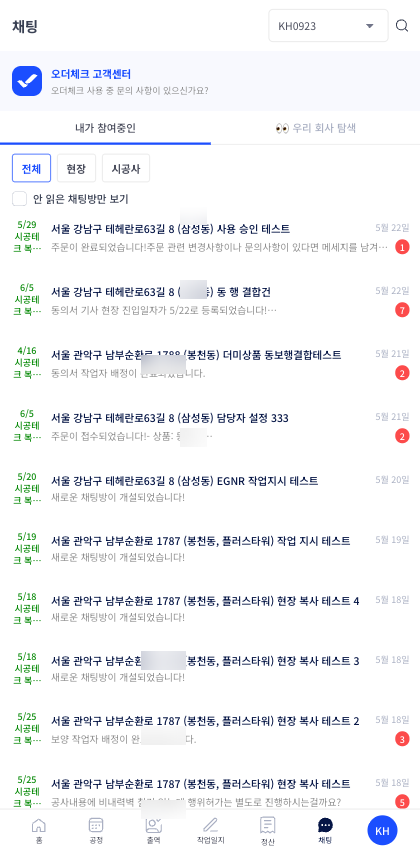
하단 네비게이션 채팅 탭으로 진입하면 모든 채팅방이 모인 목록 화면이 표시됩니다.
상단 영역
- 헤더 채팅
- 우측 회사 셀렉터 (예:
KH0923) — 여러 회사에 속한 경우 컨텍스트 전환 - 검색 아이콘 — 7.3 채널 검색으로 진입
- 오더체크 고객센터 진입 배너 ("오더체크 사용 중 문의 사항이 있으신가요?")
탭
- 내가 참여중인 (기본) — 본인이 직접 참여 중인 채팅방
- 우리 회사 탐색 — 회사 단위의 모든 채팅방 둘러보기
필터 / 토글
- 카테고리 필터: 전체 / 현장 / 시공사
- 안 읽은 채팅방만 보기 토글
채팅방 카드
각 카드 구성:
- 좌측: 작업 종류 약자(예:
시공테 복사…) + 등록일 - 본문: 현장 주소·채팅방 이름 + 최신 메시지 미리보기
- 우측: 최근 메시지 일자 + 미읽음 알림 배지 (빨간 동그라미에 숫자)
카드를 탭하면 7.2 채널 상세로 진입.
7.2 채널 상세
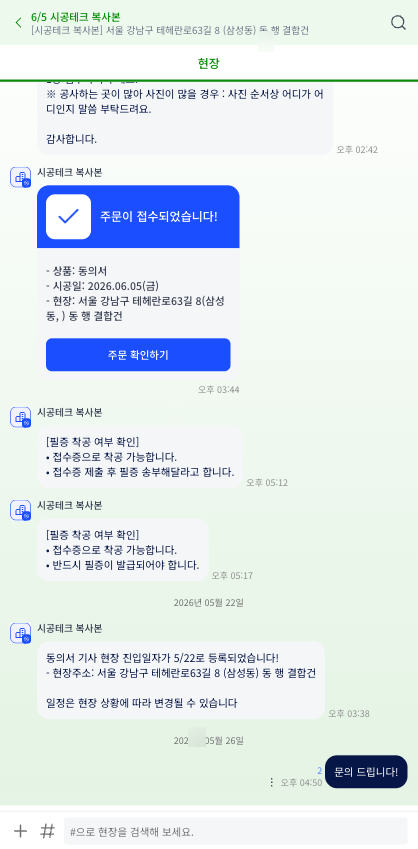
선택한 채널의 메시지를 주고받는 화면입니다.
상단 영역
- 채널 제목 (예:
6/5 시공테크 복사본) - 부제: 현장 주소·채팅방 이름
- 영역 배지 — 현재 채널이 어떤 컨텍스트인지(
현장,시공사,고객센터등) - 우측 검색 아이콘 — 현재 채널의 메시지 검색
메시지
- 상대 메시지 — 좌측 정렬 + 발신자 이름·아바타
- 본인 메시지 — 우측 정렬
- 메시지 옆에 시간 (예:
오후 02:42) - 날짜가 바뀌면 가운데 날짜 구분선 (
2026년 05월 22일)
카드 메시지 — 참조 객체 첨부
채팅 안에서 발주·주문 등 시스템 객체를 카드 형태로 첨부할 수 있습니다. 예: "주문이 접수되었습니다!" 카드.
- 큰 체크 아이콘
- 상품·시공일·현장 등 핵심 정보 요약
- 주문 확인하기 등 액션 버튼 → 관련 화면으로 바로 진입
입력창
- 텍스트 입력
- 좌측 + 아이콘 — 사진·파일 등 첨부 메뉴
- # 아이콘 — 현장 검색·카드 첨부 (placeholder: "#으로 현장을 검색해 보세요")
- 우측 전송 버튼
작업·발주를 채팅 안에서
같은 거래에 대한 모든 대화·자료가 채널 안에서 시간 순으로 정리됩니다. 발주서·정산서 카드를 직접 첨부하면 상대도 한 번에 확인 가능합니다.
7.3 채널 검색
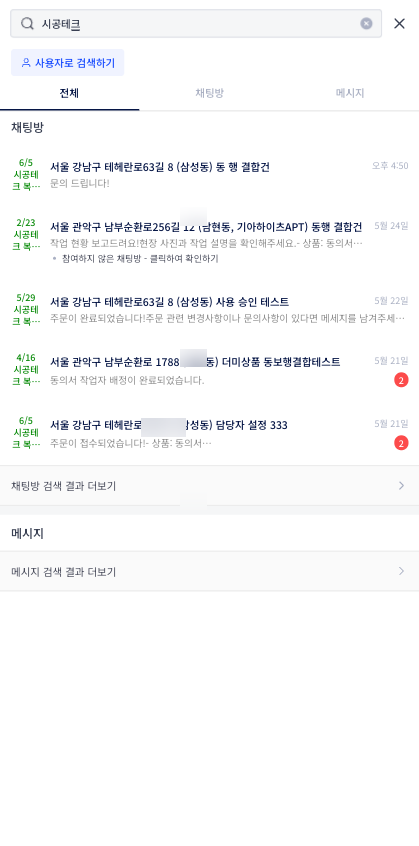
채팅 목록 상단의 검색 아이콘에서 진입합니다.
검색창
- 키워드 입력 (예:
시공테크) - 우측 X 버튼으로 닫기·초기화
- 사용자로 검색하기 — 키워드를 채팅방·메시지 대신 사람으로 검색
탭
- 전체 (기본) — 채팅방·메시지 모두 표시
- 채팅방 — 채팅방 제목/현장명만 매칭
- 메시지 — 본문에 키워드가 포함된 메시지
결과
- 매칭된 채팅방 카드들이 채팅 목록과 동일한 형식으로 표시
- 미읽음 배지·날짜·메시지 미리보기 그대로 노출
- 결과가 많을 때 채팅방 검색 결과 더보기 → / 메시지 검색 결과 더보기 → 로 확장
노트
검색은 본인이 참여 중인 채널 안에서만 동작합니다. 권한이 없는 채팅방은 결과에 노출되지 않습니다.
연관 흐름
- 발주 진행 중 채팅 첨부 → 2. 첫 발주
- 정산 자료 확인·문의 → 6. 작업 보고와 정산