2. 첫 발주
가입과 사업자 등록을 마치셨다면 이제 첫 발주를 시작할 차례입니다.
홈에서 발주를 시작하면 현장 선택 → 현장 정보 확인 → 상품별 옵션 입력 → 주문 확인 → 발주 완료 의 wizard 흐름으로 진행됩니다. 위에서 아래로 따라오시면 됩니다.
2.1 발주 시작 — 현장 선택
홈 화면에서 발주를 시작하면 가장 먼저 만나는 화면입니다.
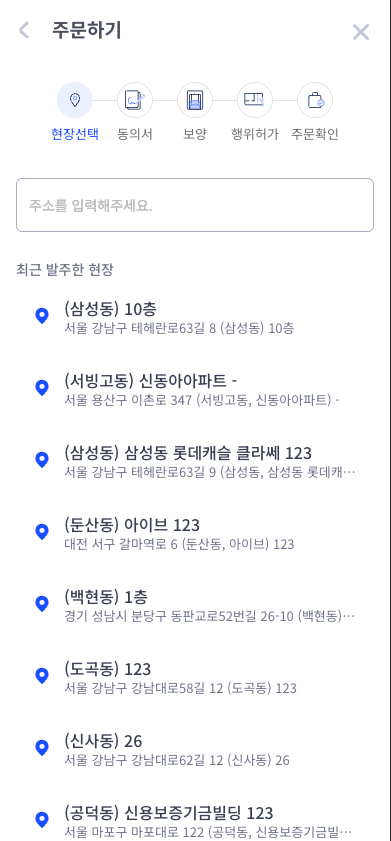
상단의 단계 표시(현장선택 → 주문확인)로 현재 어디까지 진행 중인지 확인할 수 있습니다.
- 주소 입력 — 검색창에 주소를 입력해 현장을 검색합니다.
- 최근 발주한 현장 — 이전에 발주한 적이 있는 현장은 여기서 한 번 더 선택해 빠르게 진행할 수 있습니다.
- 처음 사용하시는 분은 최근 발주한 현장이 없는 상태로 표시됩니다.
2.2 현장 정보 확인
주소를 선택하면 지도 위에서 정확한 위치를 확인합니다.
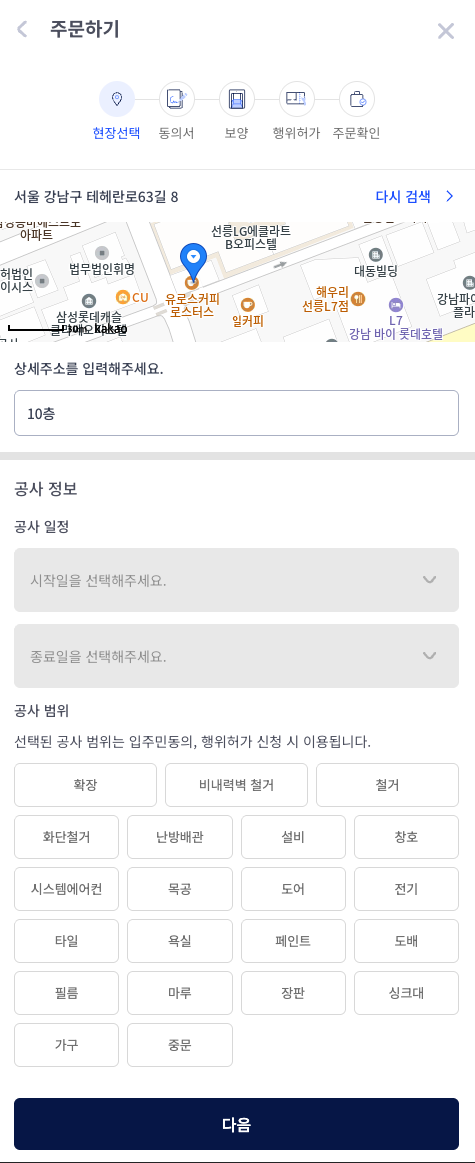
- 카카오 지도에 표시된 핀이 실제 현장 위치와 다르면 우측 상단 다시 검색 으로 재검색합니다.
- 지도 아래 상세주소 칸에 동·호수 등 세부 위치를 입력합니다.
- 하단 다음 으로 상품 옵션 입력 단계로 진행합니다.
노트
지도 핀이 도로변·건물 입구에 정확히 찍히도록 조정하면 자재 배송·작업자 출입이 수월합니다.
2.3 상품별 옵션 입력
홈에서 선택한 상품(예: 동의서, 보양, 행위허가 등)이 있는 경우, 각 상품마다 옵션 입력 화면을 거칩니다. 선택한 상품 수만큼 wizard가 반복됩니다.
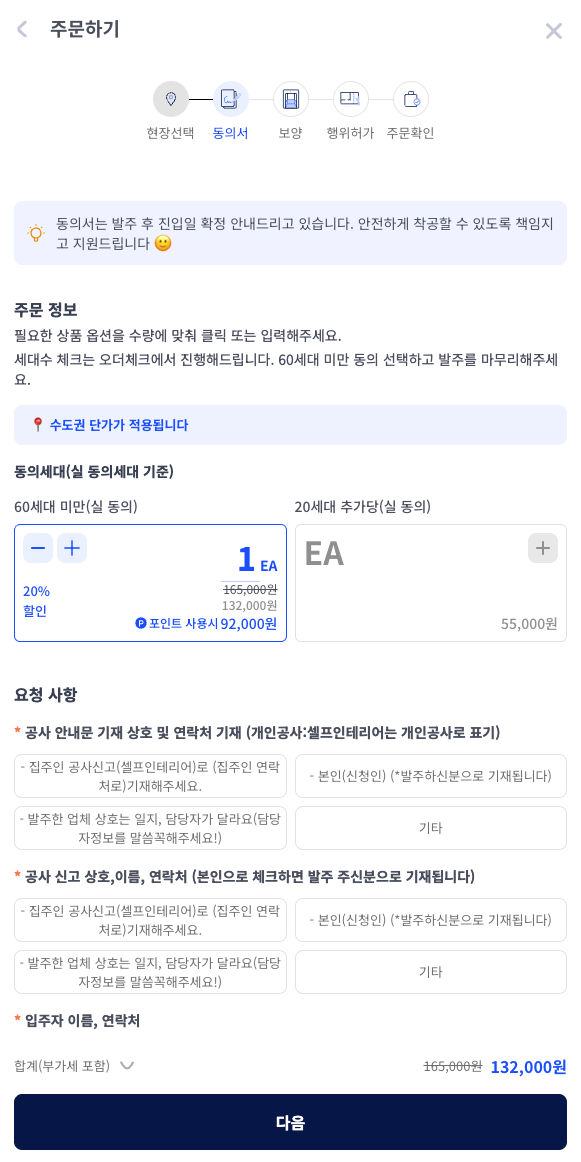
상품별 입력 화면은 다음 항목을 포함합니다:
- 상품 옵션 선택 — 동의서 종류·보양 범위·행위허가 항목 등 상품별 세부 옵션
- 수량 · 면적 — 작업 규모
- 요청 사항 / 추가 메시지 — 시공사에 전달할 자유 메모 (위 스크린샷에 보이는 단계)
- 하단 다음 — 다음 상품 옵션 또는 주문 확인 단계로 진행
2.4 주문 확인
모든 상품 옵션 입력을 마치면 입력한 주문 정보를 한 번 더 검토하는 화면이 표시됩니다.
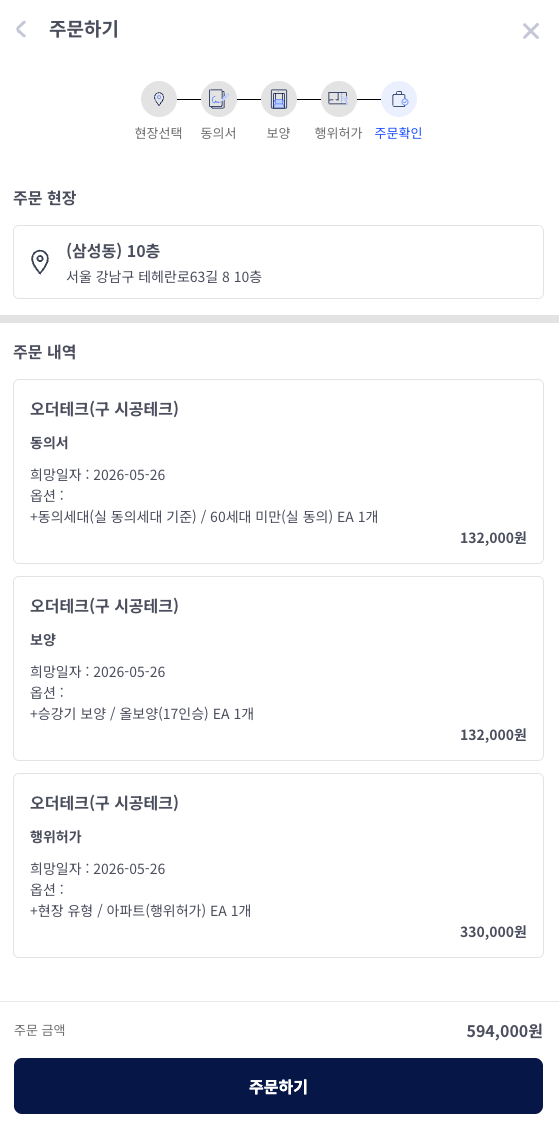
이 단계에서 확인할 항목:
- 선택한 현장 정보 (주소, 상세 위치)
- 선택한 상품들과 각 옵션 요약
- 예상 금액 / 결제 안내
- 잘못된 정보가 있으면 수정 으로 이전 단계로 돌아가 변경
- 모두 정확하면 다음 단계(발주 완료)로 진행
2.5 발주 완료
주문 정보를 확정하면 발주가 시공사에 접수됩니다.
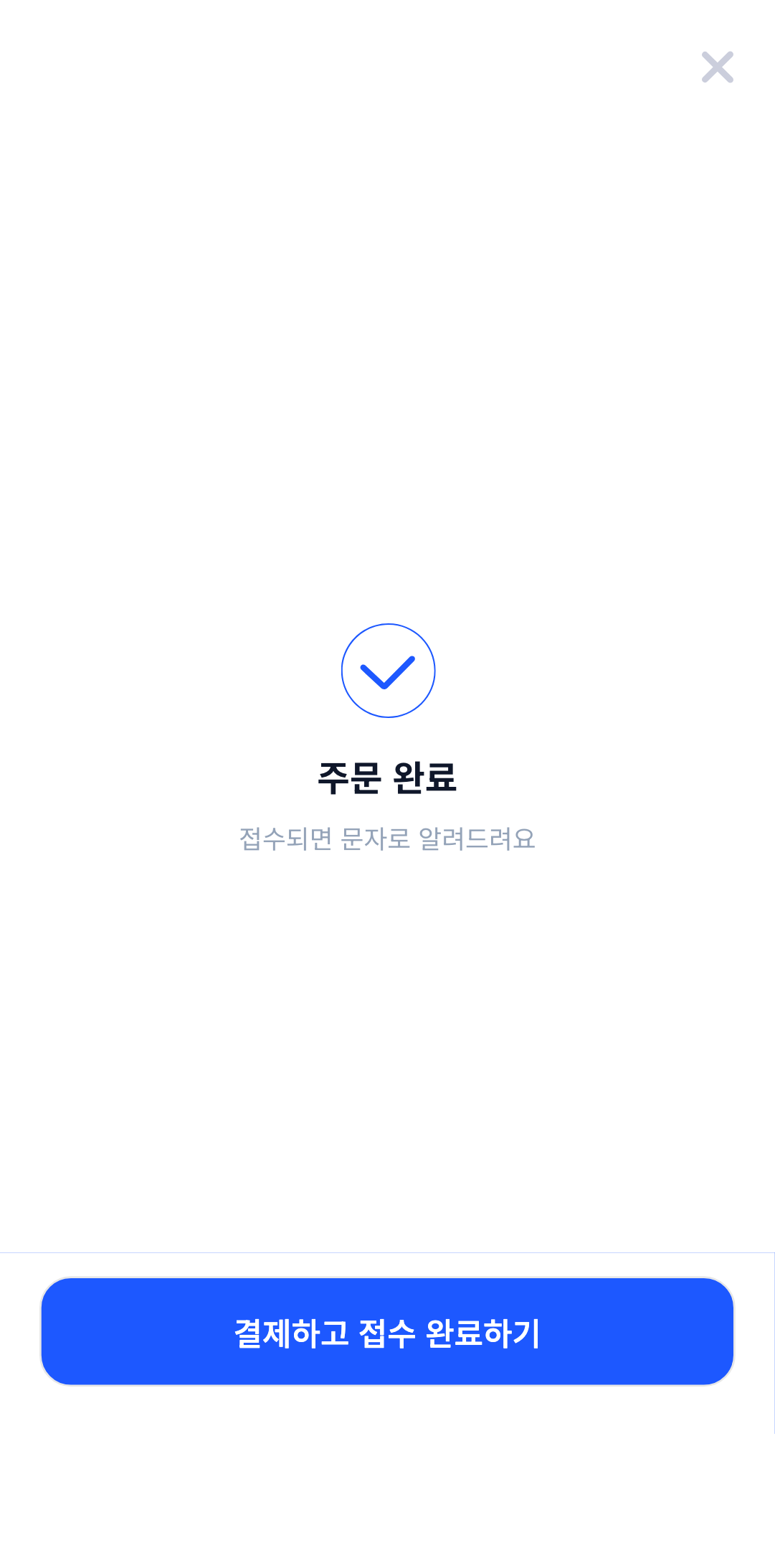
- 화면 안내: "주문 완료. 접수되면 문자로 알려드려요"
- 시공사 측에서 주문을 접수하면 SMS 또는 앱 알림으로 안내됩니다.
- 하단 결제하고 접수 완료하기 버튼으로 결제 단계로 이어집니다 — 결제 수단·EasyCard 관련 흐름은 곧 공개될 결제 여정에서 다룹니다.
주의
결제하기 전에는 발주가 완전히 접수된 상태가 아닙니다. 시공사 측에서 정확한 접수·일정 확정을 위해 결제까지 마치는 것을 권장합니다.
다음 단계
발주를 완료하셨다면 결제(EasyCard 등록), 발주한 현장의 작업 진행 관리, 작업 완료 후 정산까지의 흐름이 이어집니다. 다음 여정들에서 차례로 다루겠습니다.