6. 작업 보고와 정산
작업자가 작업 보고서를 제출하고, 정산서를 작성·검토·승인하는 흐름입니다. 작업 보고와 정산 보고는 별도의 액션이며, 각각의 진입점과 작성 화면을 갖습니다.
정산 카드의 "결제하기" 등 결제 행위는 4. 결제 에서 안내합니다. 정산 작성·검토·승인은 결제와 별개의 액션입니다.
6.1 작업 보고 목록
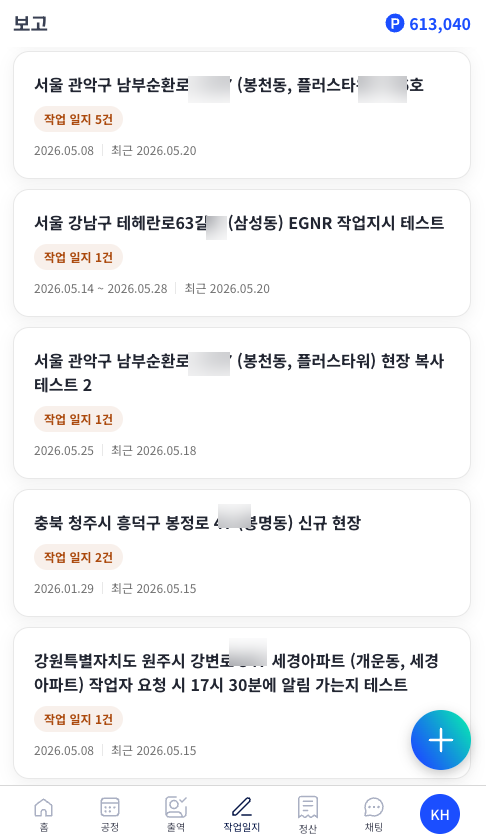
하단 네비게이션의 "작업일지" 메뉴로 진입하면 받은 작업 보고서를 현장 단위로 모아 볼 수 있습니다.
- 헤더: 좌측 "보고" 타이틀, 우측 보유 포인트(예:
P 613,040) - 검색바 — 현장명·작성자·메모로 검색
- 본문: 각 현장 카드 — 현장명, amber "작업 일지 N건" 배지(작업 보고 + 작업 일지 합산), 기간·최근 활동 라벨
- 카드 탭 → 6.2 현장별 작업 보고로 이동
- 우하단 + 버튼 → "작업 보고하기" 로 새 보고 작성(6.6)
6.2 현장별 작업 보고
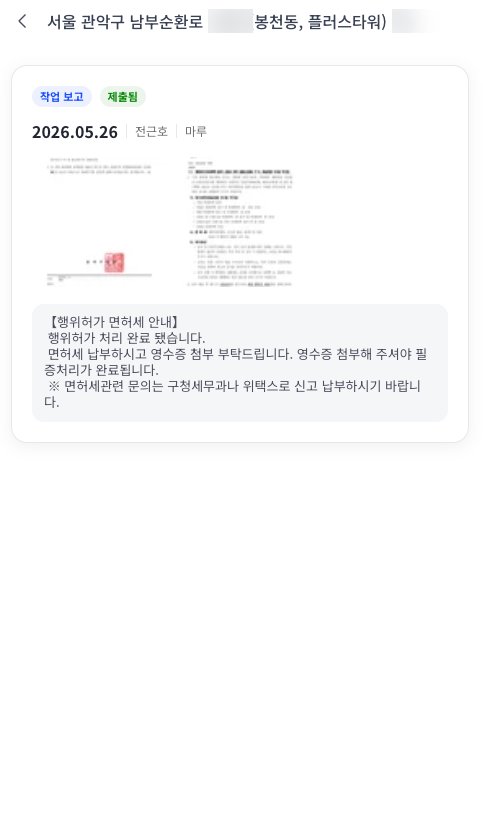
선택한 현장의 작업 보고서를 일자별 카드로 표시합니다. 헤더에는 현장명이 표시됩니다.
- 일지 카드:
- 보고 날짜와 보고한 작업자
- 첨부 사진 — 3열 그리드, 탭하면 크게 보기·다운로드 (사진이 없으면 "등록된 사진이 없어요")
- 메모 — 작업 내용·요청 사항
- 추가 자료가 필요하면 채팅으로 작업자에게 요청할 수 있습니다.
화면 하단 버튼은 이 현장의 정산 유무에 따라 달라집니다:
- 정산이 아직 없으면 — "이 현장 정산하기" (정산 보고 작성으로 바로 진입, 6.8)
- 정산이 이미 있으면 — "이 현장 정산 보고 보기" (가장 최근 정산 상세로 이동, 6.5)
6.3 그룹별 작업 보고
같은 그룹(정산 단위·거래처 묶음)에 속한 보고서들을 묶어 보여줍니다. 헤더에는 그룹 제목이 표시됩니다.
- 작업 보고 카드(파란 "작업 보고" 배지 +
제출됨/임시저장상태) 와 작업 일지 카드(amber "작업 일지" 배지)가 시간순으로 함께 나열됩니다. - 각 카드: 일자·작성자·공종, 첨부 사진 그리드, 메모/내용.
같은 정산서에 묶일 작업 일지를 한눈에 비교할 수 있습니다. (그룹 화면에는 별도 정산 버튼이 없습니다 — 정산 작성·조회는 6.2 현장별 화면이나 6.4 정산 목록에서 진행합니다.)
6.4 정산 목록
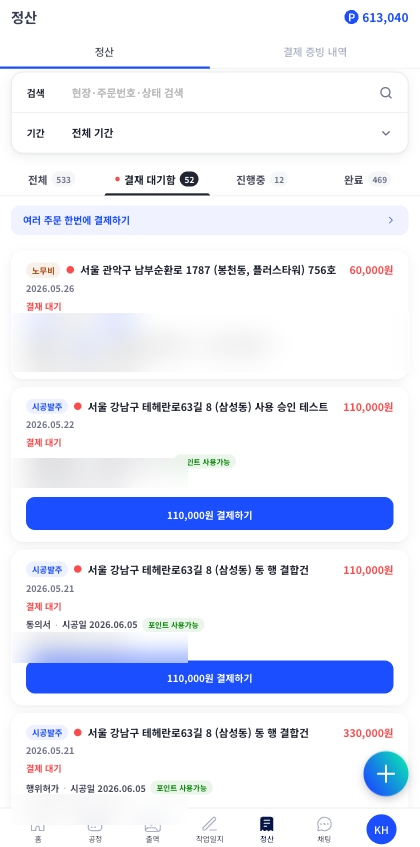
받은·보낸 정산서를 한눈에 보는 화면입니다. 하단 네비게이션의 "정산" 메뉴로 진입하며, 화면 상단에 큰 탭이 두 개 있고 그중 정산 탭이 이 화면입니다.
- 헤더 — 좌측 "정산" 타이틀, 우측 보유 포인트 (예:
P 613,040) - 메인 탭 — 정산 / 결제 증빙 내역 (PC에서는 "실행내역서" 탭이 추가로 보입니다)
- 정산 — 받은·보낸 정산서 목록 (이 절에서 설명)
- 결제 증빙 내역 — 결제가 완료된 건의 증빙 자료 모음
검색·필터
- 검색창 — 현장명·주문번호·상태로 검색
- 기간 필터 — 기본값 전체 기간, 달력에서 시작·종료일을 지정해 좁히기
상태 탭
정산서를 결재 진행 상태별로 나눠 봅니다. 각 탭 옆에 해당 건수가 표시됩니다.
- 전체
- 결재 대기함 — 내가 검토·승인해야 하는 건. 처리할 건이 있으면 빨간 점으로 강조되며, 처음 진입 시 기본으로 열리는 탭입니다.
- 진행중 — 결재가 진행 중인 건
- 완료 — 결재가 끝난 건. 승인됨 / 거부·취소됨 토글로 나눠 볼 수 있고, 같은 현장의 정산서는 현장 단위 묶음 카드로 모아 보여줍니다. 묶음 카드를 누르면 전체화면으로 상세 목록이 열립니다.
완료 외 탭 상단의 "여러 주문 한번에 결제하기" 배너로 진입하면 여러 주문을 한 번에 결제할 수 있습니다.
정산 카드
각 카드는 정산서 한 건을 요약합니다. 카드를 누르면 6.5 정산 상세로 이동합니다.
- 상단 — 좌측에 종류 배지(시공발주 / 노무비) · 상태 점 · 현장명, 우측에 정산 금액 (이미 결제된 금액이 있으면 그 아래 "결제 N원")
- 날짜 — 정산 기준일 (예:
2026.05.26) - 상태 라벨 — 현재 결재 상태. 내 결재 차례면 "확인 필요" 배지가 함께 표시됩니다.
- 부가 정보(시공발주) — 공종 · 시공일, 결제 시 포인트를 쓸 수 있으면 "포인트 사용가능" 배지
- 결재 라인 — 작성자 → 검토자 → 승인자 순서로 표시
- 결제 버튼 — 결제 대기 상태인 카드에는 본문 안쪽에 "N원 결제하기" 버튼이 노출됩니다. 결제 행위 자체는 4. 결제 참고.
정산 카드에 포인트 사용가능 배지가 있으면 보유 포인트를 결제 금액에서 차감할 수 있습니다.
화면 우하단 + 버튼 → "정산 보고하기" 로 새 정산서를 작성할 수 있습니다 (6.8 정산 보고 작성).
6.5 정산 상세
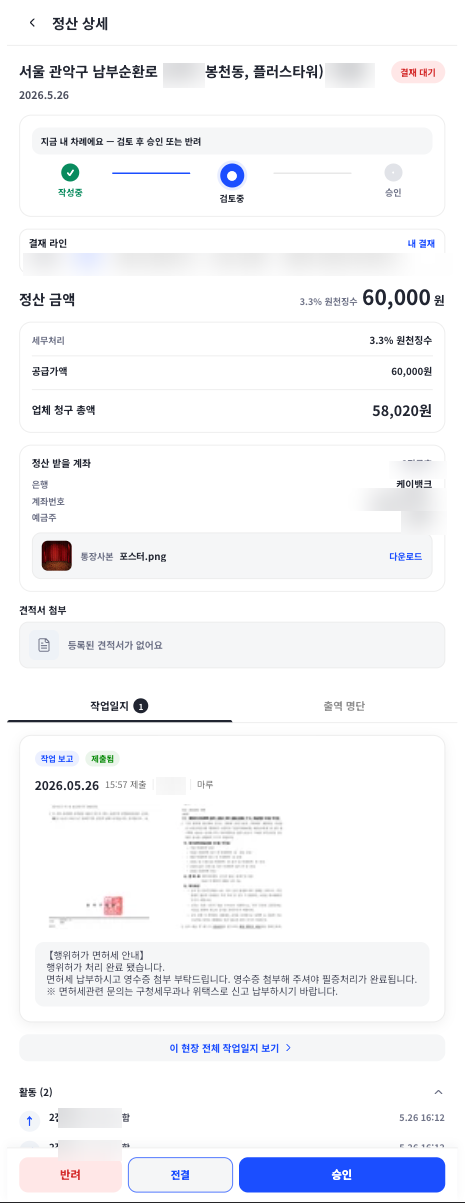
선택한 정산서의 모든 정보를 한 화면에 모은 상세 페이지입니다. 우상단 결재 대기 / 승인 / 반려 등 상태 배지가 함께 노출됩니다.
결재 진행 단계
상단에 작성중 → 검토중 → 승인 의 progress bar가 있어 현재 어디까지 진행되었는지 한눈에 보입니다. 본인이 결재 차례라면 "지금 내 차례에요 — 검토 후 승인 또는 반려" 안내가 표시됩니다.
결재 라인
작성자 → 검토자 → 승인자 → (선정자) 순으로 표시되며, 본인 순서에는 "내 결재" 배지가 붙습니다.
정산 금액 내역
- 세무처리 — 예:
3.3% 원천징수 - 공급가액 — 부가세 전 금액
- 업체 청구 총액 — 원천세 차감 후 실제 입금되는 금액
정산 받을 계좌
- 은행·계좌번호·예금주가 명시되어 잘못된 입금 방지
- 통장사본 파일 다운로드 — 거래 증빙 자료로 사용 가능
견적서 첨부
작성자가 견적서를 함께 올린 경우 이 영역에 표시됩니다. 없으면 "등록된 견적서가 없어요".
작업 일지·출역 명단 탭
- 작업일지 탭 — 이 정산과 연결된 작업 보고서 (날짜·작업자·첨부 이미지·메모)
- "이 현장 전체 작업일지 보기" 링크로 6.1·6.2 로 이어집니다
- 출역 명단 탭 — 같은 정산 단위의 출퇴근 기록
활동 이력
정산 작성·수정·검토 이력이 시간 순으로 기록됩니다 (예: "홍길동 님이 보고함 · 5.26 16:12").
하단 액션 (결재자 차례일 때)
화면 맨 아래 세 가지 버튼이 나타납니다:
- 반려 — 작성자에게 되돌리며, 사유 입력 시트에서 사유를 적고 진행
- 전결 — 남은 결재 단계를 건너뛰고 즉시 완료 처리 (관리자이고 뒤에 남은 결재 단계가 있을 때만 노출)
- 승인 — 다음 결재자에게 넘기거나, 최종 승인 처리
결재가 모두 끝난(승인 완료) 정산서에서는 하단 버튼이 "PDF 받기" 등으로 바뀝니다.
작업 보고 작성
작업자(또는 작업 책임자)가 현장에서 진행된 작업의 내용을 보고서로 제출하는 흐름입니다.
6.6 작업 보고 작성 — 현장 선택
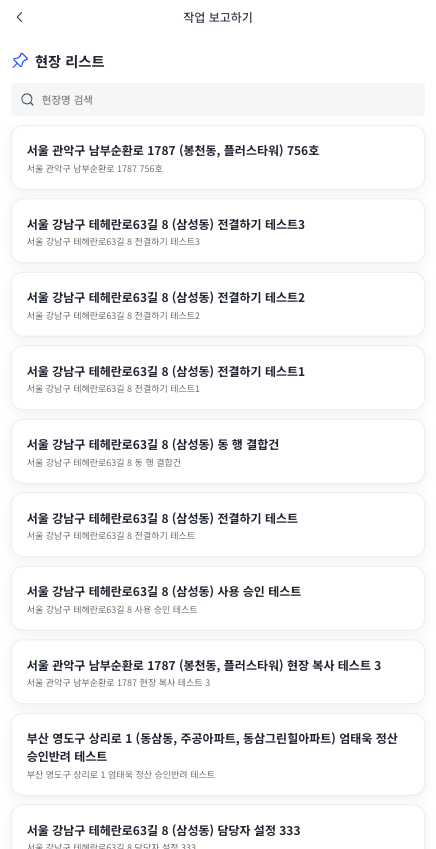
상단 헤더에 작업 보고하기 가 표시됩니다.
- 현장명 검색 으로 빠르게 찾기
- 현장 리스트 — 본인이 관여한 현장이 카드 형태로 나열 (실제 주소·테스트명 등)
- 카드 탭 → 해당 현장의 작업 보고 작성(6.7)으로 진입
6.7 작업 보고 작성
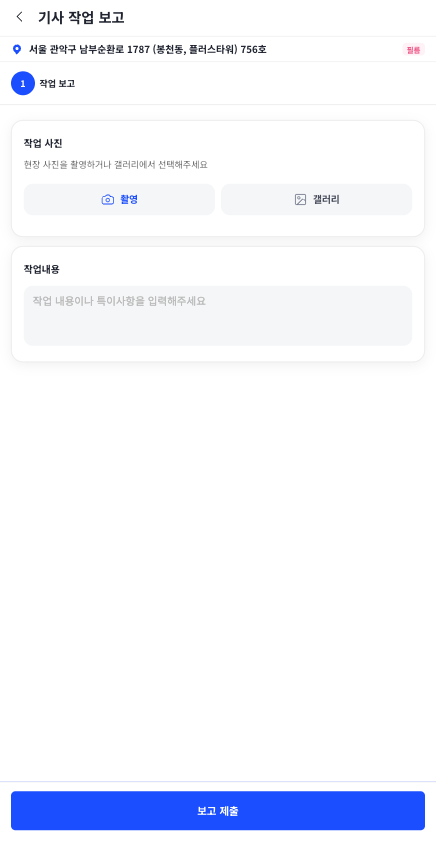
선택한 현장의 작업 내용을 보고하는 화면입니다.
- 상단 헤더: 기사 작업 보고
- 현장 주소 + 우상단 작업 종류 배지 (예:
필름) - 단계 표시: 1 작업 보고
작업 사진
현장 사진을 촬영하거나 갤러리에서 선택해주세요.
- 촬영 — 카메라 즉시 촬영
- 갤러리 — 폰 사진첩에서 선택
- 여러 장 첨부 가능
작업내용
자유 입력 텍스트 영역. 작업 진행 상황·이슈·요청사항 등을 자유롭게 작성합니다.
제출
하단 보고 제출 버튼으로 발주자에게 작업 보고가 전달됩니다. 제출된 보고서는 6.1·6.2 목록에 나타납니다.
정산 보고 작성
작업이 완료된 후 시공사가 발주자에게 청구할 금액·세무 정보를 정산서로 작성하는 흐름입니다.
6.8 정산 보고 작성 — 현장 선택
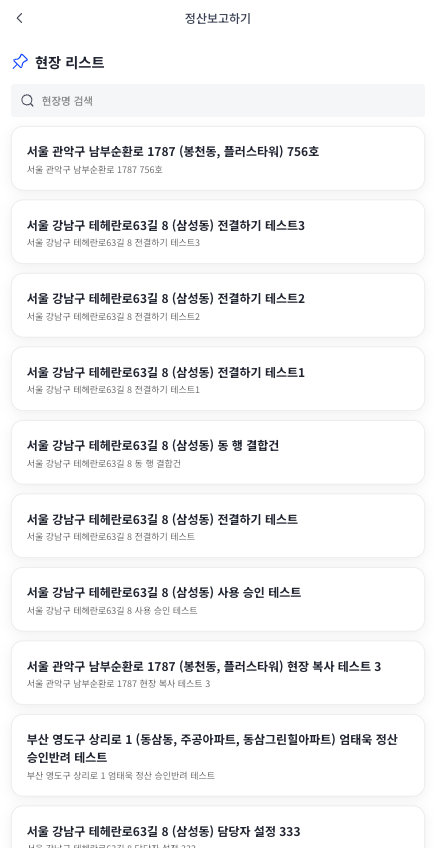
상단 헤더에 정산 보고하기 가 표시됩니다. 작업 보고 진입(6.6)과 같은 라우트지만 ?mode=settlement로 진입한 경우.
- 현장명 검색
- 현장 리스트 — 정산 작성 대상 현장 카드
- 카드 탭 → 정산 보고 작성(6.9)으로 진입
6.9 정산 보고 작성
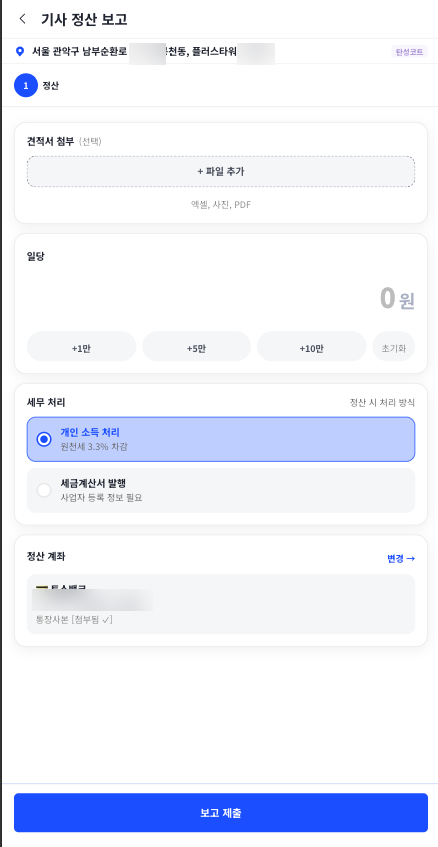
선택한 현장의 정산 정보를 입력하는 화면입니다.
- 상단 헤더: 기사 정산 보고
- 현장 주소 + 우상단 작업 종류 배지 (예:
탄성코트) - 단계 표시: 1 정산
견적서 첨부 (선택)
- + 파일 추가 — 사진·엑셀 등 파일 1개 첨부
- 견적서는 정산 검토·승인 시 참고 자료로 활용
일당 입력
- 기본 표시:
0 원 - 빠른 입력 버튼: +1만 / +5만 / +10만 / 초기화
- 단위 버튼을 여러 번 눌러 누적 입력 가능
- 세무 처리에서 세금계산서 발행을 선택하면 금액 아래에 "VAT N원이 별도로 청구돼요" 안내가 표시됩니다.
세무 처리
정산 시 어떻게 세금이 처리될지 선택합니다.
- 개인 소득 처리 (기본 선택) — 원천세 3.3% 차감 후 입금
- 세금계산서 발행 — 사업자 등록 정보가 필요한 경우 선택 (사업자 정보 미등록 시 활성화 불가)
정산 계좌
세무 처리 결과 금액이 입금될 계좌가 표시됩니다.
- 등록된 계좌 — 은행 · 마스킹된 계좌번호 · 예금주
- 통장사본 —
[첨부됨 ✓]표시 또는 [첨부 필요] - 변경 → 으로 다른 계좌로 교체 가능
제출
하단 보고 제출 로 정산 보고서가 발주자에게 전달됩니다. 제출된 정산서는 6.4 정산 목록에 나타나며 6.5 정산 상세의 결재 라인을 따라 검토·승인 진행됩니다.
정산 보고 제출 → 검토 → 승인 흐름이 끝나면, 정산 카드의 "결제하기" 버튼을 통해 별도 결제 액션이 발생합니다. 결제 결과 화면은 4. 결제 에서 안내합니다.