8. 회사 정보 관리
하단 네비게이션 우측 프로필 또는 설정 진입점에서 회사 단위 정보(회사명·사업자·결제정보·연락처)를 관리합니다. 직원 초대·역할 설정도 같은 설정 화면에서 시작합니다.
이 가이드의 스크린샷은 실제 사용자 정보가 노출되지 않도록 이름·전화번호·이메일·계좌·사업자 번호를 블러 처리했습니다.
8.1 설정 (메인)
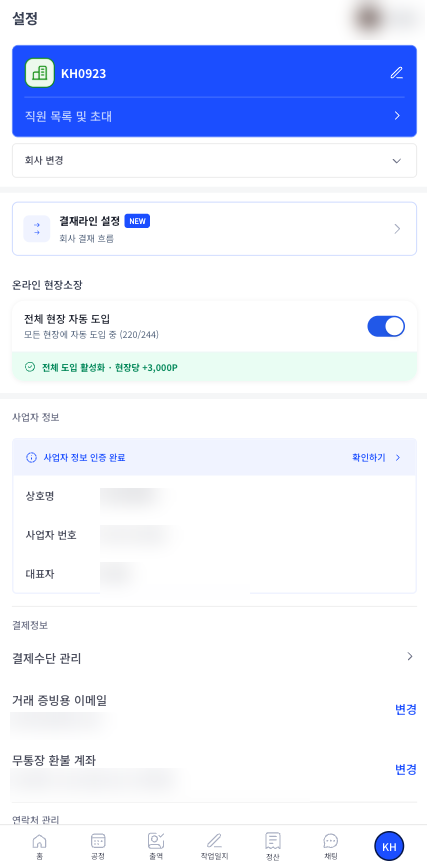
회사·결제·사업자 정보가 한 화면에 모인 설정 메인입니다. 헤더에는 설정과 우측 본인 프로필이 표시됩니다.
회사 카드 (상단 파란 영역)
- 회사명(예:
KH0923)과 우측 편집 아이콘 — 누르면 8.2 회사명 수정 - 직원 목록 및 초대 — 8.7 직원 관리로 진입
- 회사 변경 드롭다운 — 여러 회사에 속한 경우 컨텍스트 전환
결재라인 설정 NEW
- 회사 결재 흐름(작성자 → 검토자 → 승인자)을 한 번에 정의해 정산 결재에 자동 적용
- 카드 탭 → 8.3 결재라인 설정
온라인 현장소장
- 전체 현장 자동 도입 토글 — 새 현장에 온라인 현장소장 자동 배정
- 현재 도입 현황 표시 (예:
모든 현장에 자동 도입 중 (220/244)) - 활성화 시 안내: 전체 도입 활성화 · 현장당 +3,000P
사업자 정보
- 사업자 정보 인증 완료 상태 배너 + 우측 확인하기
- 상호명 · 사업자 번호 · 대표자 표시
- 인증된 정보는 세금계산서·발주 문서에 그대로 반영됩니다
결제정보
- 결제수단 관리 — 4. 결제로 진입
- 거래 증빙용 이메일 — 세금계산서·거래 증빙 수신 이메일 / 우측 변경 → 8.4
- 무통장 환불 계좌 — 가상계좌 환불 시 입금받을 계좌 / 우측 변경 → 8.5
연락처 관리
회사 대표 연락처를 등록·수정합니다. 발주처·작업자가 회사에 직접 연락할 때 사용됩니다.
8.2 회사명 수정

회사명(=서비스명)을 변경하는 화면입니다.
- 입력란에 새 회사명을 입력
- 하단 확인 으로 즉시 반영
회사명은 세금계산서·거래처 카드·채팅 회사 셀렉터 등 다양한 곳에 노출됩니다. 정확하게 입력해주세요.
8.3 결재라인 설정
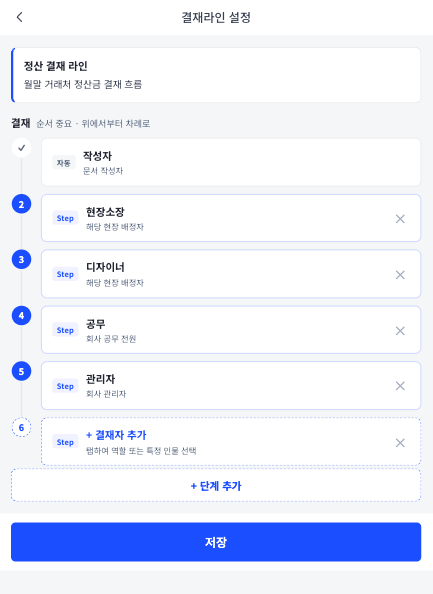
결재라인 설정은 관리자(Tier 3) 권한자만 진입·수정할 수 있습니다. 비관리자가 카드를 누르면 권한 안내 오버레이가 표시되어 접근이 차단됩니다. 결재라인 변경이 필요하면 회사 관리자에게 요청해주세요.
회사의 정산 결재 흐름을 한 번 정의해 두면 새로 작성되는 정산서마다 자동으로 같은 결재 라인이 적용됩니다. 설정 메인의 결재라인 설정 카드(NEW 배지)에서 진입합니다.
구조 — 작성자 → 결재자 N단계
- 1단계 작성자: 정산서를 작성한 본인이 자동 지정 (수정 불가)
- 2단계 이후: 회사가 자유롭게 단계 수를 정해 결재자를 배치
- 각 단계는 위에서 아래 순서로 진행 — 앞 단계 승인 후 다음 결재자에게 알림
예: 작성자 → 담당소장 → 디자이너 → 공무 → 관리자 형태의 5단계 라인 등 회사 운영 방식에 맞게 구성 가능
결재자 유형 (단계별 선택)
각 단계에서 "이 단계는 누가 결재할지" 3가지 중 선택합니다.
- 전체 — 회사의 모든 직원이 결재 가능 (가장 빠른 처리 대상)
- 현장배정자 — 해당 정산이 연결된 현장의 담당자(현장소장 등)가 자동으로 결재자
- 개인 지정 — 특정 직원 1명을 직접 선택
주요 액션
- + 단계 추가 — 새 결재 단계 슬롯 생성
- X (단계 제거) — 해당 단계 삭제 (빈 슬롯도 명시적으로 제거 필요)
- 결재자 선택 시트 — 단계를 탭하면 유형/대상자 선택 화면이 열림
- 저장 — 하단 고정 버튼으로 변경 사항을 한 번에 반영
- 결재라인 초기화 — 모든 단계를 비워 저장하면 결재 없이 자동 승인 모드로 전환
적용 범위
- 기본 적용 카테고리: 정산 (settlement)
- 이미 진행 중인 정산은 기존 결재 라인을 유지, 신규 정산부터 새 라인 적용
여기서 정의한 라인은 정산서가 만들어질 때 자동으로 복제되어 6.5 정산 상세의 결재 라인으로 들어갑니다. 정산서별로 결재자를 일일이 지정할 필요가 없어집니다.
8.4 거래 증빙용 이메일 변경
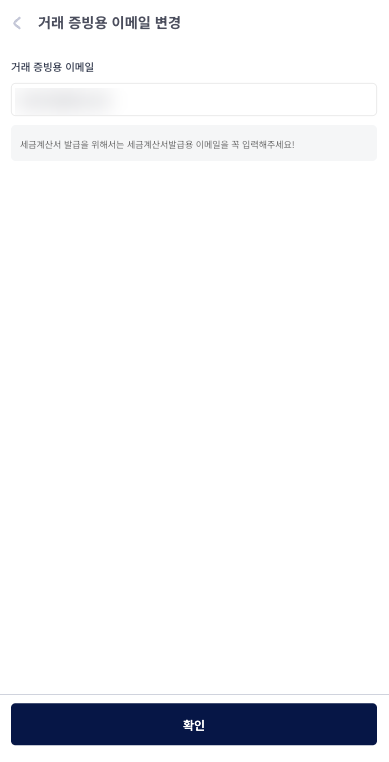
세금계산서·거래 증빙 문서를 수신할 이메일을 변경합니다.
- 거래 증빙용 이메일 입력란
- 안내: 세금계산서 발급을 위해서는 세금계산서 발급용 이메일을 꼭 입력해주세요!
- 하단 확인 으로 저장
세금계산서 발급용 이메일이 비어 있거나 잘못되면 거래처에서 세금계산서를 받지 못합니다. 회사 공식 이메일을 권장합니다.
8.5 환불 계좌 변경
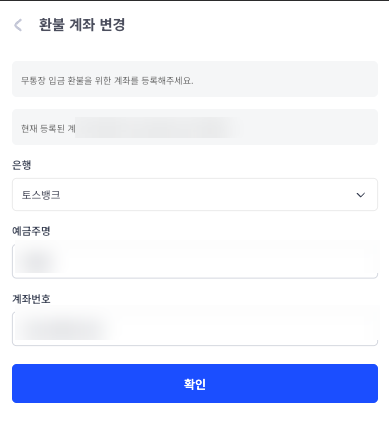
무통장(가상계좌) 결제 후 환불이 발생할 때 입금받을 회사 계좌를 등록·변경합니다.
상단 안내
무통장 입금 환불을 위한 계좌를 등록해주세요.
현재 등록된 계좌가 있으면 "현재 등록된 계좌: 토스뱅크 ●●●● (예금주)" 형식으로 표시됩니다.
입력 항목
- 은행 — 드롭다운에서 선택 (예: 토스뱅크)
- 예금주명 — 사업자 또는 대표자 명의
- 계좌번호 — 숫자만 입력
하단 확인 으로 저장합니다.
가상계좌(무통장) 결제는 4.4 가상계좌 발급에서 다룹니다. 환불 발생 시 여기에 등록된 계좌로 입금됩니다.
8.6 직원 추가 (초대)
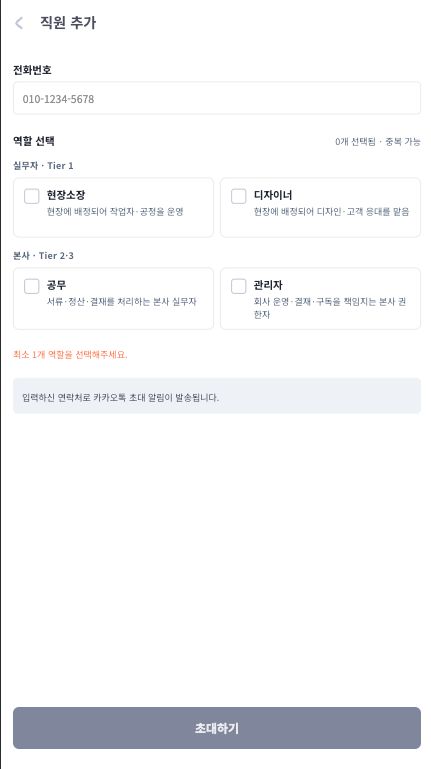
설정 → 직원 목록 및 초대 → + 직원 초대 버튼에서 진입합니다. 새 직원을 카카오톡 알림으로 초대하는 화면입니다.
전화번호
- 입력 형식:
010-1234-5678 - 입력한 번호로 카카오톡 초대 알림이 발송됩니다
역할 선택 (다중 선택 가능)
0개 선택됨 · 중복 가능
한 직원이 여러 역할을 동시에 가질 수 있습니다. 최소 1개 이상 선택해야 초대가 가능합니다.
- 실무자 · Tier 1
- 현장소장 — 현장에 배정되어 작업자·공정을 운영
- 디자이너 — 현장에 배정되어 디자인·고객 응대를 맡음
- 본사 · Tier 2·3
- 공무 — 서류·정산·결재를 처리하는 본사 실무자
- 관리자 — 회사 운영·결재·구독을 책임지는 본사 권한자
하단 안내: 입력하신 연락처로 카카오톡 초대 알림이 발송됩니다.
마지막 초대하기 버튼으로 발송 — 직원이 초대를 수락하면 8.7 직원 관리 목록에 나타납니다.
역할은 단순 분류가 아니라 권한 묶음입니다. 관리자만 결재·구독 변경이 가능하고, 현장소장만 출역 등록이 가능한 식입니다.
8.7 직원 관리
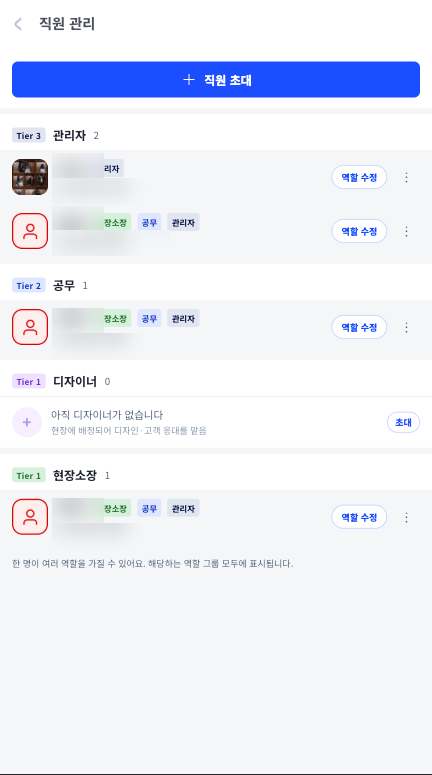
회사에 속한 모든 직원을 역할 Tier로 분류해 보여주는 목록입니다. 같은 직원이 여러 역할을 가지면 각 역할 그룹에 중복 표시됩니다.
상단
- 헤더 직원 관리
- + 직원 초대 큰 파란 버튼 → 8.6
그룹 (Tier별)
상단부터 권한이 높은 순으로 정렬됩니다.
- Tier 3 관리자 — 본사 권한자 (결재·구독 책임)
- Tier 2 공무 — 본사 실무자 (서류·정산·결재 처리)
- Tier 1 디자이너 — 현장 디자인·고객 응대
- Tier 1 현장소장 — 현장 작업·공정 운영
각 그룹 옆 숫자는 해당 역할 인원수입니다. 인원이 0명이면 "아직 [역할]이 없습니다" 안내와 초대 단축 버튼이 표시됩니다.
직원 카드
- 아바타(프로필 사진 또는 기본 아이콘)
- 이름 + 역할 배지 (이 직원이 가진 모든 역할)
- 전화번호
- 우측 역할 수정 버튼 — 역할 추가·삭제
- 우측 ⋮ 더보기 — 직원 제거 등
하단 안내
한 명이 여러 역할을 가질 수 있어요. 해당하는 역할 그룹 모두에 표시됩니다.
역할을 추가/삭제하면 해당 직원의 접근 가능한 화면·결재 권한이 즉시 바뀝니다.
다음 단계
직원 초대가 끝나면 새 합류자가 가입 → 합류하는 흐름을 확인하세요 — 9. 초대 받고 합류.